Premiere Pro 2025 書き出し完全ガイド|最適な設定で高品質な動画を出力する方法
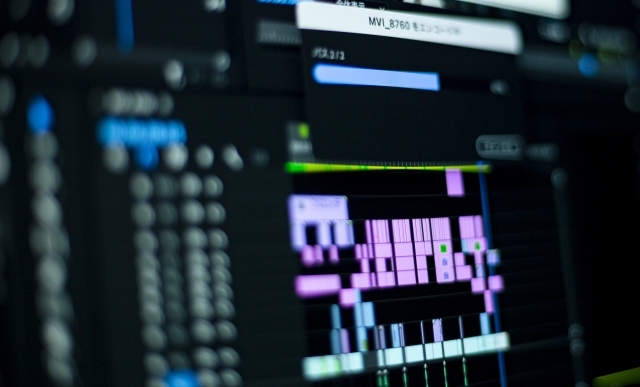
動画編集の最終工程である書き出し作業は、クリエイターにとって最も重要なプロセスの一つです。Adobe Premiere Pro 2025では、書き出し機能が大幅に進化し、より効率的かつ高品質な動画出力が可能になりました。本記事では、Premiere Pro 2025の書き出し機能について、基本操作から応用テクニックまで詳しく解説します。
Premiere Pro 2025の書き出し機能の新機能
Premiere Pro 2025では、書き出しワークフローに関する複数の改善が施されています。新しいメディアエクスポート機能により、これまで以上に直感的な操作が可能になり、プレビュー機能も強化されました。また、ハードウェアアクセラレーションのサポートが拡充され、書き出し速度が大幅に向上しています。
特に注目すべきは、AIを活用した自動最適化機能です。ターゲットとするプラットフォーム(YouTube、Instagram、TikTokなど)を選択するだけで、最適なフォーマットと設定が自動的に適用されます。これにより、初心者でもプロフェッショナルな品質の動画を簡単に書き出すことができるようになりました。
Premiere Pro 2025 基本的な書き出し手順
Premiere Pro 2025で動画を書き出す基本的な手順は以下の通りです。
まず、タイムライン上で書き出したいシーケンスを選択します。次に、メニューバーから「ファイル」→「書き出し」→「メディア」を選択するか、ショートカットキー「Ctrl+M」(Windows)または「Command+M」(Mac)を押します。
書き出し設定ダイアログが表示されたら、形式を選択します。一般的な用途では「H.264」が推奨されますが、より高品質な出力が必要な場合は「H.265(HEVC)」や「ProRes」などを選択することもできます。
プリセットを選択する際は、YouTube 1080p HD、Match Source - High Bitrateなど、目的に応じた適切なオプションを選びます。これにより、解像度、ビットレート、フレームレートなどの基本設定が自動的に最適化されます。
Premiere Pro 2025 書き出し形式とコーデックの選び方
書き出す動画の用途に応じて、適切な形式とコーデックを選択することが重要です。
- H.264
- H.265(HEVC)
- ProRes
- QuickTime
H.264
H.264は最も汎用性の高い形式で、ファイルサイズと画質のバランスに優れています。YouTube、Vimeo、Facebookなどのソーシャルメディアへのアップロード、一般的な動画配信に最適です。互換性が高く、ほとんどのデバイスやプラットフォームで再生可能です。
H.265(HEVC)
H.265(HEVC)はH.264よりも高効率な圧縮を実現し、同じファイルサイズでより高画質な動画を出力できます。4K以上の高解像度動画や、ファイルサイズを抑えつつ高品質を維持したい場合に推奨されます。ただし、一部の古いデバイスでは再生できない場合があるため注意が必要です。
ProRes
ProResはAppleが開発したプロフェッショナル向けコーデックで、編集作業やカラーグレーディングに適しています。ファイルサイズは大きくなりますが、画質劣化が極めて少なく、再エンコード耐性に優れています。最終納品用やアーカイブ保存に最適です。
QuickTime
QuickTimeは柔軟性の高い形式で、様々なコーデックをサポートしています。ブロードキャスト納品や特定のワークフローに対応する際に使用されます。
Premiere Pro 2025の書き出し解像度とフレームレートの設定
書き出し解像度の設定は、動画の用途と配信先のプラットフォームによって決定します。
- 4K(3840×2160)
- フルHD(1920×1080)
- HD(1280×720)
- フレームレートについて
4K(3840×2160)
4K(3840×2160)は現在の標準的な高解像度として広く採用されています。YouTube、Vimeoなどの主要プラットフォームが4Kに対応しており、視聴者に高品質な視覚体験を提供できます。ただし、ファイルサイズが大きくなり、書き出しにも時間がかかります。
フルHD(1920×1080)
フルHD(1920×1080)は現在でも最も一般的な解像度です。多くの用途で十分な品質を提供し、ファイルサイズと画質のバランスが優れています。インターネット配信、プレゼンテーション、一般的な視聴環境に最適です。
HD(1280×720)
HD(1280×720)は軽量な動画が必要な場合や、帯域幅が制限される環境での配信に適しています。
フレームレートについて
フレームレートについては、映画的な雰囲気を出したい場合は23.976fpsまたは24fps、一般的な動画やテレビ放送には29.97fpsまたは30fps、スポーツやアクションシーンなど動きの激しいコンテンツには59.94fpsまたは60fpsが推奨されます。
Premiere Pro 2025の書き出し|ビットレートの最適化
ビットレートは動画の画質とファイルサイズを決定する重要なパラメータです。Premiere Pro 2025では、VBR(可変ビットレート)とCBR(固定ビットレート)の2つの方式を選択できます。
- VBR(可変ビットレート)
- CBR(固定ビットレート)
VBR(可変ビットレート)
VBR(可変ビットレート)は、シーンの複雑さに応じてビットレートを動的に調整します。一般的な用途では、VBR 2パスが最も推奨される設定です。2パス方式では、最初のパスで動画を分析し、2回目のパスで最適なビットレート配分を行うため、効率的に高品質な出力が得られます。
ターゲットビットレートの目安として、フルHD(1080p)では8-12Mbps、4K(2160p)では35-45Mbpsが一般的です。ただし、映像の内容によって適切な値は変わります。動きの激しいシーンが多い場合は、より高いビットレートが必要になります。
CBR(固定ビットレート)
CBR(固定ビットレート)は、ストリーミング配信など、一定のデータレートを維持する必要がある場合に使用します。
Premiere Pro 2025の書き出し|音声設定の最適化
映像だけでなく、音声の書き出し設定も重要です。Premiere Pro 2025では、音声コーデック、ビットレート、サンプルレートなどを詳細に設定できます。
- 音声形式
- 音声ビットレート
- サンプルレート
音声形式
音声形式は、一般的にAACが推奨されます。AACは高い圧縮効率と優れた音質を両立しており、ほとんどのプラットフォームで対応しています。
音声ビットレート
音声ビットレートは、ステレオ音声の場合192-320kbpsが標準的です。音楽コンテンツなど、音質を重視する場合は256kbps以上を設定すると良いでしょう。ポッドキャストやナレーション中心の動画では128kbpsでも十分な品質が得られます。
サンプルレート
サンプルレートは48kHzが業界標準です。音楽制作などで特別な要件がない限り、この設定を使用することをお勧めします。
Premiere Pro 2025の書き出し|ハードウェアアクセラレーションの活用
Premiere Pro 2025では、GPUアクセラレーションを活用することで、書き出し速度を大幅に向上させることができます。
NVIDIAのCUDAやIntel Quick Sync Video、AMD VCEなどのハードウェアエンコーダーを使用すると、CPUのみでのエンコードと比較して2-5倍高速に書き出しが完了します。
書き出し設定で「ハードウェアエンコーディングを使用」オプションにチェックを入れることで、この機能を有効化できます。ただし、ハードウェアエンコーディングは速度を優先するため、ソフトウェアエンコーディングと比較して若干画質が低下する場合があります。最終納品用など、最高品質が求められる場合はソフトウェアエンコーディングを選択することも検討しましょう。
Premiere Pro 2025の書き出し|プラットフォーム別の推奨設定
各ソーシャルメディアプラットフォームには、それぞれ推奨される動画仕様があります。
- YouTube
- TikTok
YouTube
YouTubeでは、H.264コーデック、フルHDまたは4K解像度、VBR 2パスエンコード、音声AAC 320kbpsが推奨されます。アスペクト比は16:9が標準ですが、縦型動画の場合は9:16も対応しています。
Instagramのフィード投稿では、H.264、1080×1080(正方形)または1080×1350(縦長)、30fps、ビットレート3.5Mbps以下が推奨されます。リール動画では1080×1920の縦型フォーマットが最適です。
TikTok
TikTokでは、1080×1920の縦型、H.264、24-30fps、音声AAC 128kbps以上が推奨設定です。
Premiere Pro 2025の「宛先に公開」機能を使用すると、これらのプラットフォーム向けの設定が自動的に適用され、直接アップロードすることも可能です。
Premiere Pro 2025 バッチ書き出しとキュー管理
複数の動画を効率的に書き出す場合、Media Encoder CCとの連携が非常に有効です。
Premiere Proから直接Media Encoderのキューに追加することで、複数のシーケンスを異なる設定で一括書き出しできます。これにより、作業時間を大幅に短縮できます。
Media Encoderでは、書き出しの優先順位を設定したり、特定の時間帯に自動的に書き出しを開始するスケジュール機能を利用したりすることも可能です。夜間や休憩時間を活用して、重い書き出し作業を実行できます。
Premiere Pro 2025の書き出し|トラブルシューティングと最適化のヒント
書き出し時によくある問題とその解決方法を紹介します。
- 書き出し速度が遅い場合
- ファイルサイズが大きすぎる場合
- 書き出した動画の音声と映像がずれる場合
書き出し速度が遅い場合
書き出し速度が遅い場合は、シーケンス設定とソース素材の形式が一致しているか確認しましょう。不一致がある場合、リアルタイムでの変換が必要になり、処理が遅くなります。また、エフェクトやトランジションが多用されている場合は、事前にレンダリングしておくことで書き出し速度が向上します。
ファイルサイズが大きすぎる場合
ファイルサイズが大きすぎる場合は、ビットレートを下げるか、より効率的なコーデック(H.265など)を使用することを検討してください。ただし、画質とのバランスを考慮する必要があります。
書き出した動画の音声と映像がずれる場合
書き出した動画の音声と映像がずれる場合は、プロジェクト設定とシーケンス設定のフレームレートが一致しているか確認してください。また、可変フレームレート(VFR)の素材を使用している場合は、固定フレームレート(CFR)に変換することで問題が解決することがあります。
まとめ
Premiere Pro 2025の書き出し機能は、初心者からプロフェッショナルまで、あらゆるレベルのクリエイターのニーズに応える強力なツールです。基本的な設定を理解し、用途に応じて適切なオプションを選択することで、高品質な動画を効率的に出力できます。
ハードウェアアクセラレーションの活用、プラットフォーム別の最適化、バッチ書き出しの活用など、本記事で紹介したテクニックを実践することで、ワークフローを大幅に改善できるでしょう。
動画制作の最終段階である書き出しプロセスを最適化することで、より多くの時間をクリエイティブな作業に費やすことができます。様々な設定を試しながら、自分のワークフローに最適な書き出し方法を見つけてください。