Premiere Pro 2025使い方 完全ガイド
動画編集の世界標準ツールとして君臨するAdobe Premiere Pro。YouTubeクリエイターからハリウッドの映像制作者まで、あらゆるレベルのクリエイターに愛用されているこのソフトウェアを、2025年の最新バージョンに基づいて徹底解説します。
Premiere Pro 2025 使い方|Premiere Proとは?
Premiere Proは、Adobe社が提供するプロフェッショナル向け動画編集ソフトウェアです。映画、テレビ番組、YouTube動画、SNSコンテンツまで、あらゆる映像制作に対応できる柔軟性と高機能性を兼ね備えています。
2025年版では、AI機能の大幅な強化により、従来は時間のかかっていた作業が劇的に効率化されました。特に自動文字起こし機能やAIによる音声強化、スマートトーン補正など、クリエイターの制作時間を大幅に短縮する機能が追加されています。
Premiere Pro 2025 使い方|インストールと初期設定
Premiere Proを使い始めるには、Adobe Creative Cloudのサブスクリプションが必要です。単体プランまたはコンプリートプランから選択でき、学生・教職員向けには割引価格が用意されています。
インストール後の初回起動時には、作業環境の設定が重要です。編集、カラー、オーディオなど、用途に応じたワークスペースがプリセットされていますが、初心者の方は「編集」ワークスペースから始めることをおすすめします。環境設定では、メモリ割り当てやスクラッチディスクの場所を適切に設定することで、快適な編集環境を構築できます。
Premiere Pro 2025 使い方|プロジェクトの作成と素材の読み込み
プロジェクトの作成と素材の読み込みは以下の通りです。
- 新規プロジェクトを作成
- 素材の読み込み
新規プロジェクトを作成
新規プロジェクトを作成する際は、プロジェクト名と保存場所を指定します。プロジェクトファイルには編集情報のみが保存され、元の映像ファイルは別の場所に保管されるため、素材の整理が重要です。
素材の読み込み
素材の読み込みは、プロジェクトパネルへのドラッグ&ドロップが最も簡単です。複数のファイルを一度に読み込むことも可能で、ビン機能を使ってフォルダ分けすることで、大量の素材も効率的に管理できます。2025年版では、クラウドストレージとの連携が強化され、チームでの共同作業もスムーズになりました。
Premiere Pro 2025 使い方|タイムラインの基本操作
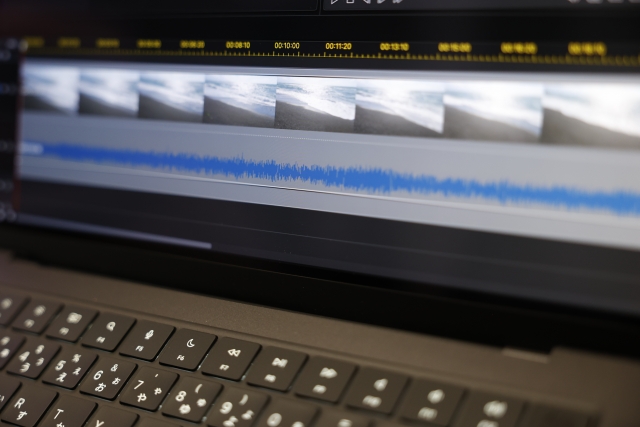
タイムラインは動画編集の中心となる作業スペースです。読み込んだ素材をタイムラインにドラッグすることで、編集が始まります。
タイムライン上には複数のトラックがあり、ビデオトラックとオーディオトラックに分かれています。上層のトラックが下層のトラックより優先的に表示されるため、テロップやエフェクトを重ねる際にはトラックの階層を意識する必要があります。
カット編集の基本
カット編集の基本は、再生ヘッドを切りたい位置に合わせてC キーでカッターツールを選択し、クリップを分割します。不要な部分を選択してDeleteキーで削除するだけで、基本的なカット編集が完成します。リップルツールを使えば、削除後の隙間を自動的に詰めることもできます。
Premiere Pro 2025 使い方|カラー補正とグレーディング
カラー補正とグレーティングは以下の通りです。
- Lumetriカラーパネル
- AI自動トーン機能
- LUTファイル
Lumetriカラーパネル
映像のクオリティを大きく左右するのがカラー補正です。Lumetriカラーパネルでは、露出、コントラスト、ハイライト、シャドウなどを直感的に調整できます。
AI自動トーン機能
2025年版で進化したAI自動トーン機能は、ワンクリックで適切な色調に補正してくれます。さらに細かく調整したい場合は、カーブやHSLセカンダリを使用することで、プロフェッショナルな映像表現が可能です。
LUTファイル
シネマティックな雰囲気を出したい場合は、LUTファイルを適用することで、映画のような色味を簡単に再現できます。クリエイティブタブでは、フェードやビネット効果も追加でき、作品の世界観を演出できます。
Premiere Pro 2025 使い方|テキストとタイトルの作成
テキストとタイトルの作成は以下の通りです。
- テロップやタイトル
- テキストツール
- テンプレートを活用
テロップやタイトル
テロップやタイトルは、視聴者の理解を助ける重要な要素です。レガシータイトルから進化したエッセンシャルグラフィックスパネルを使用することで、モーショングラフィックスのような動きのあるタイトルも作成できます。
テキストツール
テキストツールで直接タイムライン上にテキストを追加し、エッセンシャルグラフィックスパネルでフォント、サイズ、カラー、位置を調整します。シャドウやストローク、背景を追加することで、視認性の高いテロップが完成します。
テンプレートを活用
テンプレートを活用すれば、プロが作成したようなタイトルアニメーションも簡単に適用できます。Adobe Stockからテンプレートをダウンロードして、自分のプロジェクトに合わせてカスタマイズすることも可能です。
Premiere Pro 2025 使い方|トランジションとエフェクト
トランジションとエフェクトは以下の通りです。
- トランジション
- ビデオエフェクト
トランジション
クリップ間の切り替わりをスムーズにするトランジションは、エフェクトパネルからドラッグ&ドロップで適用できます。ディゾルブやワイプなど、様々な種類が用意されています。
ただし、トランジションの多用は作品を安っぽく見せる原因にもなります。基本的にはストレートカットを中心に、場面転換や時間経過を表現する場合にのみトランジションを使用することをおすすめします。
ビデオエフェクト
ビデオエフェクトには、ブラー、ワープ、ディストーション、ノイズ除去など、数百種類が用意されています。エフェクトコントロールパネルでパラメータを調整し、キーフレームを打つことで時間経過とともに変化するエフェクトも作成できます。
Premiere Pro 2025 使い方|オーディオ編集とミキシング
オーディオ編集とミキシングは以下の通りです。
- オーディオワークスペース
- オーディオトラックミキサー
オーディオワークスペース
高品質な動画には、優れた音声が不可欠です。Premiere Proのオーディオワークスペースには、プロフェッショナルなオーディオ編集ツールが揃っています。
2025年版の最大の進化は、AI音声強化機能です。ノイズ除去、残響除去、音声強化がワンクリックで適用でき、低品質な録音も劇的に改善できます。
オーディオトラックミキサー
オーディオトラックミキサーでは、各トラックの音量バランスを調整し、EQやコンプレッサーなどのエフェクトを適用できます。BGMとナレーション、効果音のバランスを整えることで、プロフェッショナルな音響が実現します。
Premiere Pro 2025 使い方|キーフレームアニメーション
静止画や動画に動きを加えるキーフレームアニメーションは、Premiere Proの強力な機能の一つです。エフェクトコントロールパネルで、位置、スケール、回転などのプロパティにキーフレームを設定することで、時間経過とともに変化するアニメーションを作成できます。
例えば、画像をズームインさせたい場合は、開始時点でスケールを小さく設定してキーフレームを打ち、終了時点でスケールを大きく設定してキーフレームを打つだけです。Premiere Proが自動的に中間のアニメーションを補間してくれます。
イージング機能を使えば、アニメーションの速度変化をコントロールし、より自然で滑らかな動きを実現できます。
Premiere Pro 2025 使い方|書き出しと最適化
編集が完了したら、最終的な動画ファイルとして書き出します。メディアエンコーダーを使用することで、複数のフォーマットや解像度で同時に書き出すことが可能です。
YouTubeやInstagram、TikTokなど、プラットフォームごとに最適なプリセットが用意されており、適切な設定を選択するだけで高品質な動画を出力できます。4K動画の場合はH.265コーデックを使用することで、ファイルサイズを抑えつつ高画質を維持できます。
2025年版では、クラウドへの直接アップロード機能も強化され、書き出しと同時にYouTubeやVimeoへのアップロードが可能になりました。
Premiere Pro 2025 使い方|ショートカットキーで効率化
Premiere Proを使いこなすには、ショートカットキーの習得が重要です。スペースキーで再生・停止、Iキーでインポイント設定、Oキーでアウトポイント設定など、基本的なキーを覚えるだけで作業効率が大幅に向上します。
Ctrl+Kでカット、Ctrl+Zで取り消し、Ctrl+Sで保存など、一般的なショートカットも活用しましょう。カスタマイズすることで、自分の作業スタイルに合わせた効率的な環境を構築できます。
まとめ
Premiere Pro 2025は、初心者からプロフェッショナルまで、あらゆるレベルのクリエイターの創造性を支援する強力なツールです。AI機能の進化により、技術的なハードルは下がり、よりクリエイティブな部分に集中できる環境が整いました。
最初は機能の多さに圧倒されるかもしれませんが、基本的なカット編集から始めて、徐々にカラー補正やエフェクト、オーディオ編集へと範囲を広げていけば、確実にスキルアップできます。
何より重要なのは、実際に手を動かして作品を作り続けることです。チュートリアルを見るだけでなく、自分のアイデアを形にする過程で、Premiere Proの真の力を実感できるでしょう。